OGQ 스티커 등록 방법과 규격 총정리 — 740×640부터 심사 기간까지 (2026년 기준)
OGQ 스티커 한 세트는 PNG 26장입니다. 메인 240×240, 스티커 740×640 24장, 탭 96×74 규격과 가입 순서, 제목·태그 입력법, 다크모드 흰 테두리와 AI 사용 여부 같은 반려 항목, 등급별 심사 기간까지 2026년 공식 가이드 기준으로 정리했습니다.
OGQ에 스티커를 올려보려고 검색하면 자료가 꽤 나옵니다. 그런데 날짜를 보면 대부분 2020~2022년 글입니다. 지금 공식 가이드에는 다크모드 대응, AI 사용 여부, 등급별 심사 기간 같은 항목이 들어 있는데, 예전 글에서는 이런 내용을 찾기 어렵습니다.
예전 글만 보고 준비하면 파일은 다 만들었는데 반려되는 일이 생깁니다. 규격은 맞췄는데 흰 테두리가 없어서, 혹은 AI 체크를 잘못해서요.
그래서 2026년 9월 기준 OGQ 공식 가이드와 FAQ를 다시 확인해 순서대로 정리했습니다. 스티콘랩도 OGQ마켓에 스티커를 올리는 스튜디오라, 실제로 등록할 때 보는 순서 그대로 적었습니다.
쉽게 말하면, OGQ 스티커는 이렇게 흘러갑니다
OGQ 스티커는 네이버 블로그·카페에 글을 쓰거나 댓글을 달 때 붙이는 그 스티커입니다. 한 번 올리면 여러 곳에서 팔립니다.
- 네이버 OGQ마켓: 블로그·카페 포스팅, 댓글
- SOOP OGQ마켓: 실시간 방송 채팅
- 채팅+ OGQ마켓: 1:1·그룹 채팅
전체 흐름은 다섯 단계입니다.
- OGQ 통합계정 가입
- 규격에 맞춰 이미지 26장 제작 (메인 1 + 스티커 24 + 탭 1)
- OGQ 크리에이터 스튜디오에서 콘텐츠 등록
- 심사
- 승인되면 마켓에 판매 시작
단계 자체는 단순합니다. 시간을 잡아먹는 건 2번 제작과 4번 심사, 그리고 반려됐을 때 처음부터 다시 기다리는 시간입니다. 아래 내용은 대부분 이 반려를 줄이는 이야기입니다.
가입은 이메일로 먼저 하세요
첫 단계에서 의외로 많이 꼬이는 부분이 있습니다. 로그인 화면에서 네이버·구글 간편 로그인을 바로 누르는 것입니다.
OGQ 고객센터 안내에 따르면, 간편 소셜 로그인을 먼저 누르면 중복 계정이 생길 수 있습니다. 그래서 순서를 이렇게 지키는 게 안전합니다.
- OGQ 통합계정 로그인 창에서 '회원가입'을 눌러 이메일로 가입
- 가입 후 마이페이지에서 네이버·구글 소셜 로그인을 연동
계정이 두 개로 나뉘면 판매 내역과 정산이 어느 쪽에 쌓이는지 헷갈리게 됩니다. 스티커를 여러 세트 올릴 계획이라면 처음에 한 계정으로 정리해 두는 게 나중에 편합니다.
가입이 끝나면 OGQ 크리에이터 스튜디오(creators.ogq.me)에서 프로필을 등록하고 콘텐츠를 올리게 됩니다. 판매 현황과 심사 상태도 모두 여기서 확인합니다.

결론부터, 규격은 이 숫자만 맞추면 됩니다
OGQ 스티커 한 세트는 PNG 파일 26장입니다.
- 메인 이미지: 1장, 240×240px — 마켓에서 보이는 대표 이미지
- 스티커 이미지: 24장, 740×640px — 실제로 붙이는 스티커
- 탭 이미지: 1장, 96×74px — 스티커를 고를 때 보이는 작은 아이콘
모든 이미지에 공통으로 적용되는 조건도 있습니다.
- 해상도 72dpi 이상
- 색상 모드 RGB
- 이미지 한 장당 1MB 이하
- 배경 투명(PNG) — 메인·탭·24종 모두 심사 항목에 들어갑니다
여기서 자주 틀리는 게 두 가지입니다.
첫째, 스티커가 정사각형이 아닙니다. 740×640이라 가로가 조금 깁니다. 정사각형으로 그려두고 나중에 맞추면 여백이 어색해지니, 처음부터 캔버스를 740×640으로 잡고 시작하세요.
둘째, 확장자만 바꾸면 안 됩니다. JPG로 저장한 파일 이름만 .png로 고치면 배경이 투명해지지 않습니다. 반드시 PNG로 내보내야 합니다.
24장을 어떤 표정과 문구로 채울지는 규격과 별개로 고민이 필요한 부분입니다. 이 부분은 이모티콘 24종, 무엇으로 채울까에 따로 정리해 두었습니다.

등록할 때 입력하는 것들을 정리하면
파일이 준비되면 크리에이터 스튜디오에서 판매 콘텐츠를 등록합니다. 이미지 업로드 말고도 직접 입력해야 하는 항목이 있고, 이게 판매에 생각보다 큰 영향을 줍니다.
제목과 설명 심사에서 제목·설명이 실제 스티커 내용과 맞는지를 봅니다. 귀여운 동물 스티커인데 제목이 "직장인 필수템"이면 불일치로 볼 수 있습니다. 제목은 무엇을 담은 세트인지 바로 알 수 있게 짓는 게 좋습니다.
태그 OGQ는 태그를 명확한 명사로 넣기를 권장합니다. 강아지, 고양이, 구분선처럼요. 이게 중요한 이유가 있습니다. OGQ 안내에 따르면 마켓 검색은 콘텐츠 제목과 태그를 기준으로 조회되고, 닉네임으로는 검색되지 않을 수 있습니다. 사람들이 내 스티커를 찾는 통로가 사실상 제목과 태그뿐이라는 뜻입니다.
그래서 태그는 "귀여운", "최고" 같은 형용사보다 사람들이 실제로 검색할 명사를 고르세요. 리뷰 스티커라면 리뷰·맛집·후기, 여행 스티커라면 여행·공항·캐리어 같은 식입니다.
AI 사용 여부 등록할 때 AI 사용 여부를 고릅니다. 선택지는 세 가지입니다.
- AI 미사용: AI를 쓰지 않음
- AI 활용: AI로 일부 요소를 만들었지만 작가가 상당 부분을 직접 수정·재창작함 — 업로드 시 직접 신고
- AI 생성: AI 결과물을 그대로 또는 최소한만 수정해 등록 (OGQ AI 스튜디오에서 만들어 바로 등록하면 자동으로 이쪽으로 분류)
이 부분이 중요해요, 반려를 부르는 항목들
OGQ 공식 FAQ에 공개된 스티커 심사 항목을 바탕으로, 올리기 전에 확인할 체크리스트를 만들었습니다.
파일에서 걸리는 것
- 메인·탭·24종 중 배경이 투명하지 않은 이미지가 있는지
- 과한 보정으로 깨짐(계단 현상), 색감 왜곡, 흐릿함이 있는지
- 24종 안에 같거나 거의 비슷한 이미지가 겹치지 않는지
다크모드 대응 — 요즘 가장 많이 놓치는 항목 검은색이나 어두운 색 선으로 그린 캐릭터와 글씨에는 흰색 테두리(스트로크)가 있어야 합니다. 어두운 화면에서 선이 배경에 묻히기 때문입니다. 오래된 등록 후기에서는 잘 다루지 않는 항목이라, 그런 글만 보고 준비하면 여기서 걸리기 쉽습니다.
글씨에서 걸리는 것
- 글씨가 너무 작거나 깨져서 읽기 어려운지
- 제목과 스티커 속 문구에 의도하지 않은 오타가 없는지
내용에서 걸리는 것
- 유명 캐릭터·인물의 무단 사용, 트레이싱, 포즈·표정·구도가 지나치게 비슷한 경우
- 쇼핑몰 URL, QR코드, 전화번호, 상업 브랜드 로고 같은 광고·홍보성 요소
- 거친 비속어, 특정 집단 비하, 폭력·선정성, 종교·정치 등 불쾌감을 줄 수 있는 내용
- 본인이나 다른 크리에이터가 이미 판매 중인 콘텐츠와 동일·유사한 경우
AI 체크를 실제와 다르게 한 경우 선택한 AI 사용 여부와 실제 사용 비중이 다르다고 판단되면 반려되거나 제작 원본 파일을 요청받을 수 있습니다. 애매하면 실제 작업 과정대로 솔직하게 고르는 쪽이 결국 시간을 아낍니다.
참고로 OGQ는 심사 기준이 계속 업데이트되며, 담당자가 순차적으로 직접 심사한다고 밝히고 있습니다. 오심사라고 생각되면 고객센터로 제보할 수 있습니다.
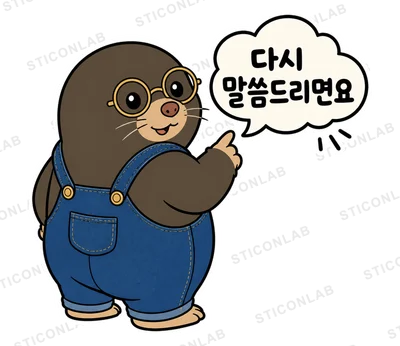
다시 말씀드리면, 심사 기간과 올린 뒤의 일
심사 기간은 등급에 따라 다릅니다 (OGQ FAQ 기준)
- 일반 크리에이터: 영업일 기준 15일 이내
- 프로 크리에이터: 영업일 기준 5일 이내
- 크레딧을 쓰는 빠른 심사(40C): 영업일 기준 5일 이내
영업일 기준이라 주말과 공휴일은 빠집니다. 15영업일이면 달력으로는 3주가 넘을 수 있으니, 출시 시기를 정해두었다면 넉넉하게 잡으세요. 기준 기간을 넘기면 고객센터에 문의할 수 있습니다.
심사 중이거나 판매 중에는 수정이 안 됩니다
- 심사 중: 수정 불가. 심사를 취소하고 고친 뒤 다시 등록해야 하며, 재심사는 재등록한 날부터 순서가 다시 매겨집니다
- 판매 중: 수정 불가. 판매를 중지하고 새 콘텐츠로 등록해야 합니다
오타 하나 때문에 대기 순서가 처음으로 돌아갈 수 있다는 뜻입니다. 올리기 전 체크리스트가 중요한 이유가 여기 있습니다.
승인됐는데 검색이 안 된다면 '판매중'으로 바뀐 뒤에도 마켓 검색 결과에 반영되기까지 최대 10분쯤 걸릴 수 있습니다. 그래도 안 보이면 두 가지를 확인하세요.
- 콘텐츠 관리 → 판매 콘텐츠에서 상태가 '판매중'인지
- 닉네임이 아니라 제목이나 태그로 검색했는지
올리기 전 마지막 체크리스트
- 이메일로 가입하고 소셜 로그인은 나중에 연동했다
- 메인 240×240, 스티커 740×640 24장, 탭 96×74 — 모두 PNG, 72dpi 이상, RGB, 1MB 이하
- 26장 모두 배경이 투명하다
- 어두운 선과 글씨에 흰 테두리가 있다
- 24종 안에 겹치는 이미지가 없고, 오타가 없다
- 제목·설명이 내용과 맞고, 태그는 검색될 명사로 넣었다
- AI 사용 여부를 실제 작업대로 골랐다
- 출시 일정은 영업일 15일을 감안해 잡았다
이 여덟 가지를 먼저 확인하면, 반려 때문에 처음부터 다시 기다리는 일을 대부분 피할 수 있습니다.
이 글에 쓴 스티커는 아는 척 잘하는 두더지 두디 시리즈입니다. 쉽게 말하면요, 결론부터 말씀드리면, 이 부분이 중요해요처럼 정보를 설명하는 글에서 문단 흐름을 잡아주는 말들로 구성했습니다. 정리 글이나 후기에서 소제목 위에 두면, 긴 설명도 차근차근 읽힙니다.
이 글의 규격과 심사 기준은 2026년 9월 OGQ 크리에이터 스튜디오 가이드와 고객센터 FAQ를 기준으로 정리했습니다. OGQ는 심사 기준을 수시로 업데이트하므로 등록 직전에 공식 가이드를 한 번 더 확인하세요.